发布时间:2026/05/14 17:12:48
跟着步骤一步一步操作,离线激活和密钥兑换往下滑到最后的内容。
BarTender服务端安装激活
1、安装BarTender,登录本地管理员权限,关闭杀毒软件,右键管理员身份运行安装包,大约5-10分钟弹出安装界面,如果不行,请在控制面板更新系统,重启电脑再试。
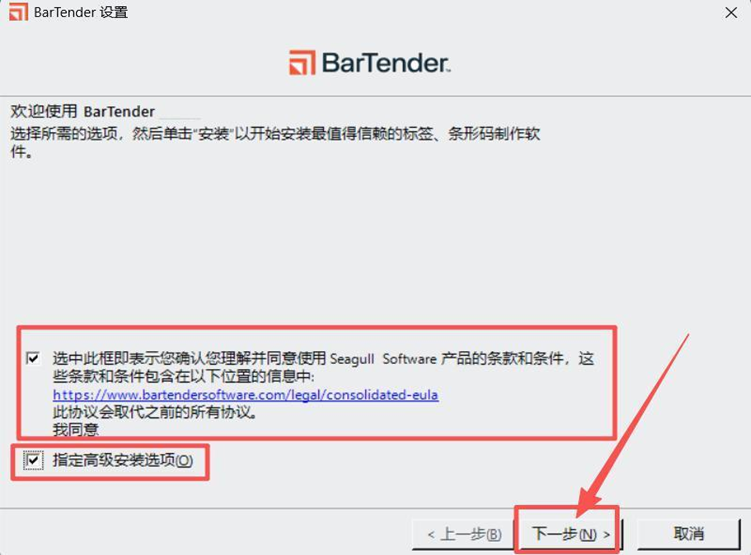
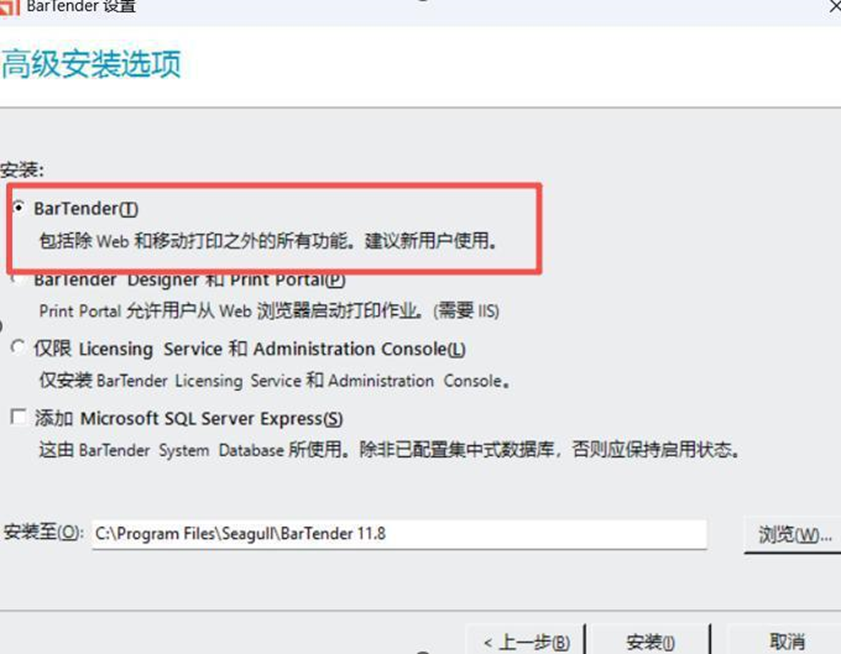
2、选择第一项或者第三项安装,其中第一项是除了企业版printportal功能以外安装BarTender所有套件,包括服务端,第三项是只安装服务控制端。第二项包括第一项内容及企业版printportal功能。第四项是BarTender自带的SQL数据库,客户如有需要可选择安装,如果不需要或者用自己的数据库去掉勾选,不安装即可。安装路径可以修改。选择完成后点击安装。
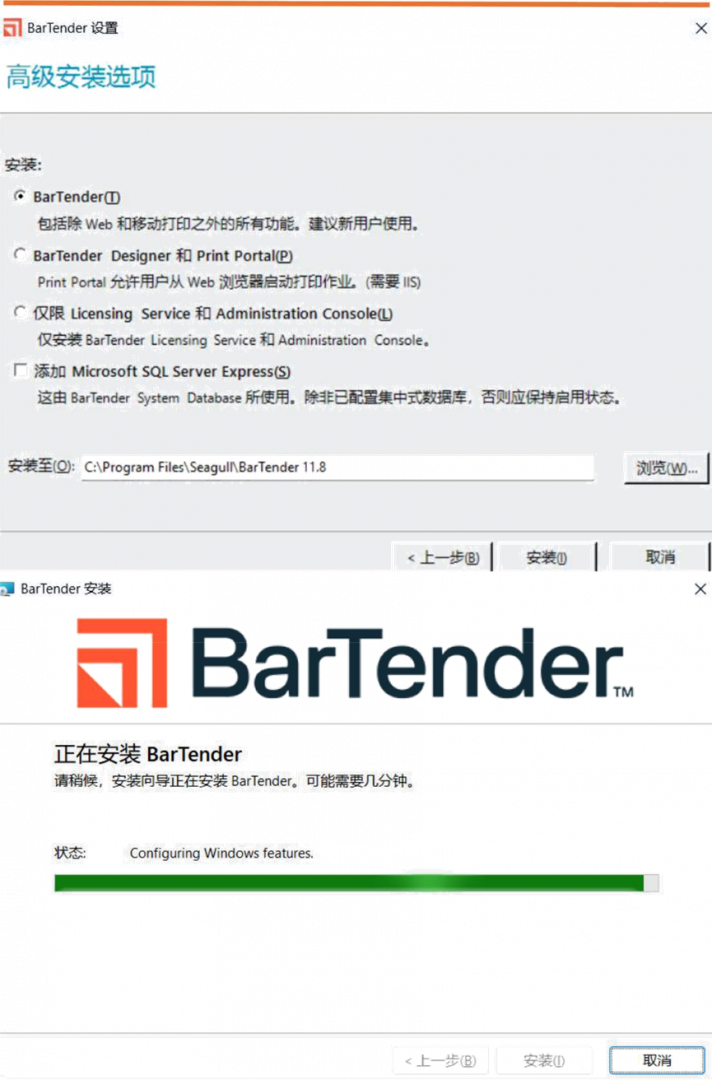
3、安装完成后点击完成
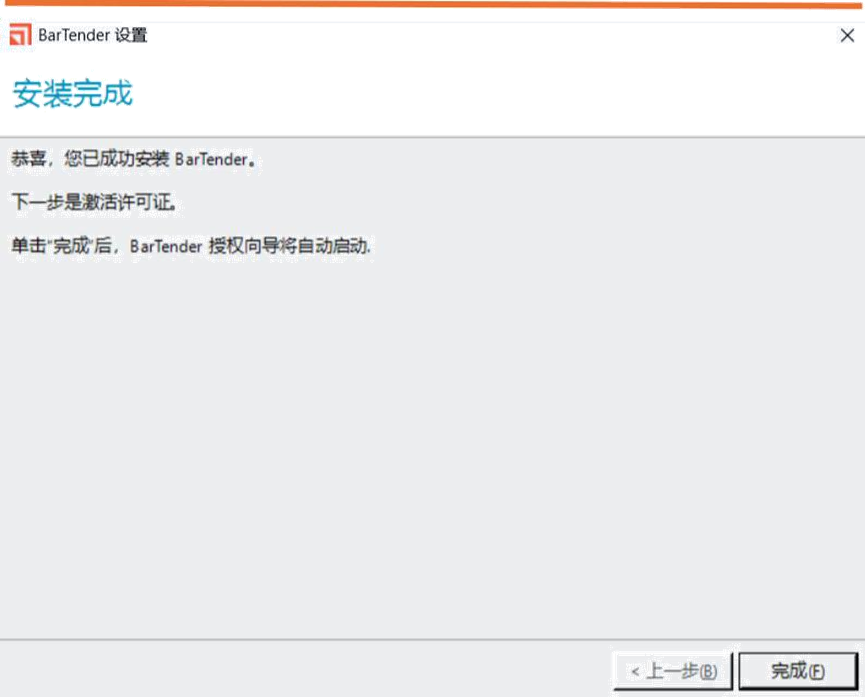
4、等待几秒钟弹出激活界面,输入产品密钥代码,点击下一步
注:激活需要连接外网。
5、选择第一个,点击下一步
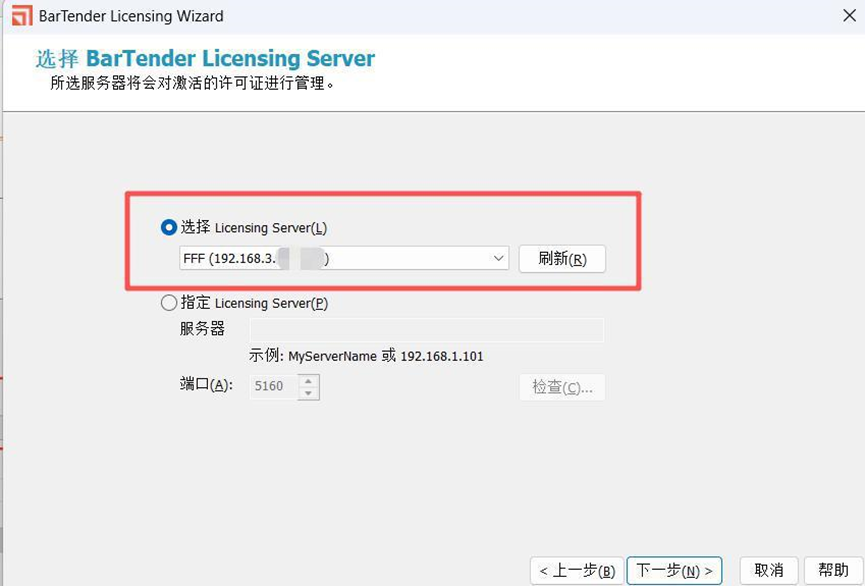
6、激活成功,勾选与网络上的其他计算机共享此许可证,点击完成。
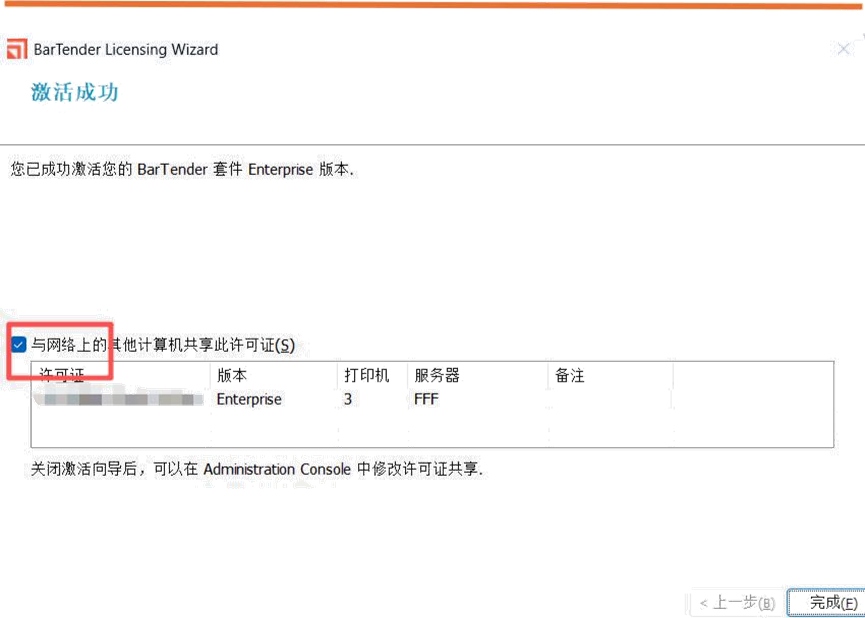
7、如果弹出填写注册信息,请填写完成。
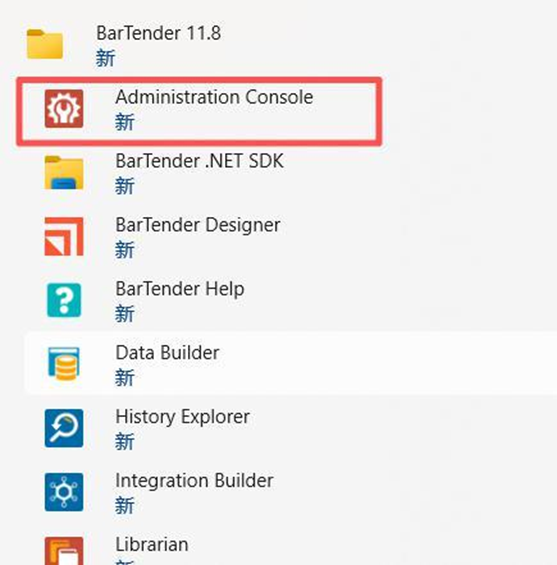
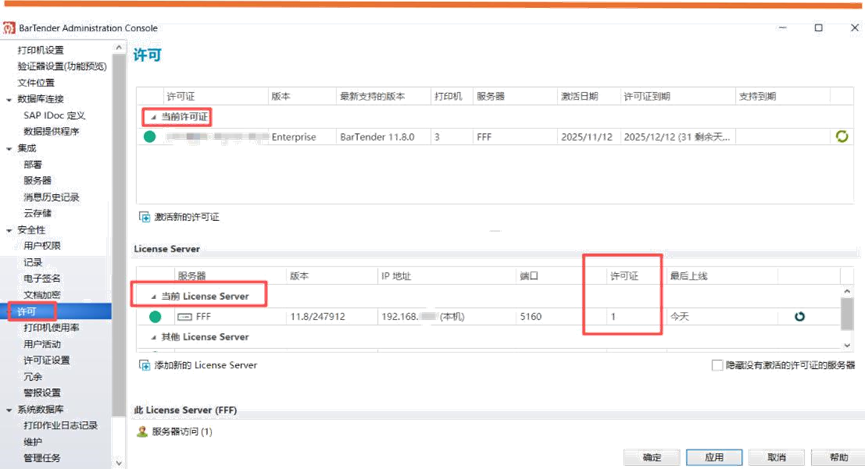
8、从Windows开始菜单打开Administration Console,点机许可后,右侧过几秒会弹出如图界面,当前License Server中许可证是1即为激活。
BarTender客户端安装激活(根据电脑数量授权,不需要操作客户端步骤)
1、客户端安装与服务端安装的1、2、3步相同,在第2步中选择第一项安装
2、 客户端激活,不要输入激活码,点击搜索网络上的许可,选择要连接的许可证,点击下一步。
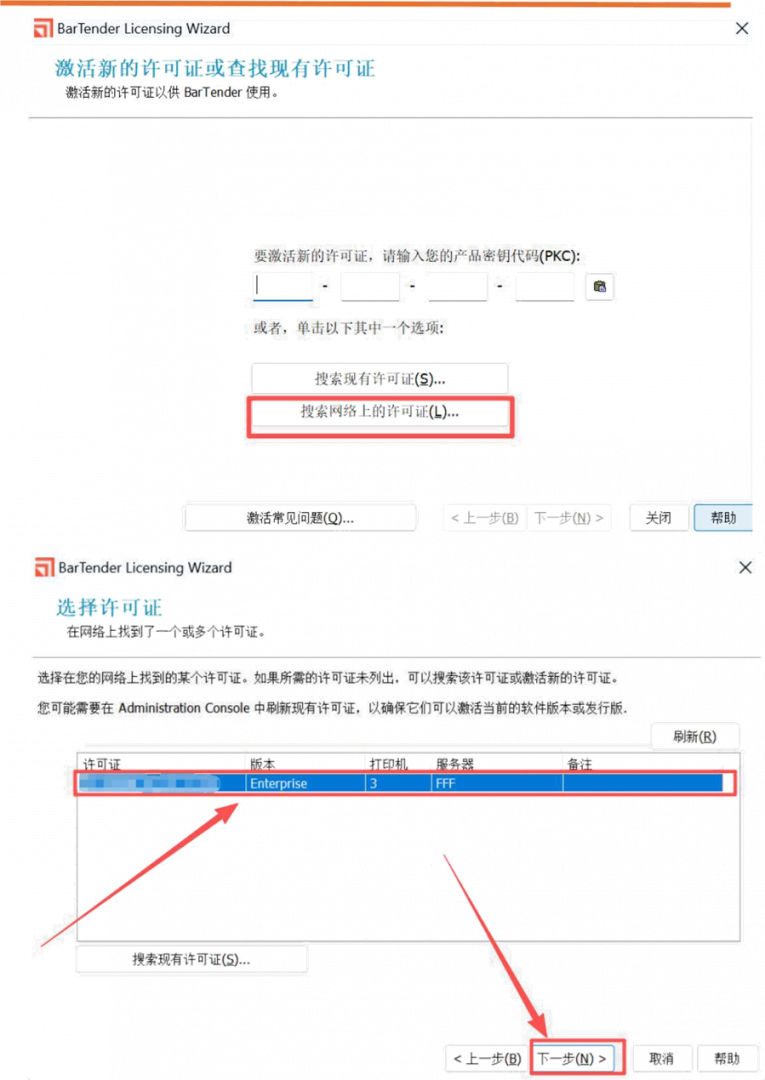
3、 激活成功,点击完成。

4、 点击软件的帮助-关于,可以查看激活状态
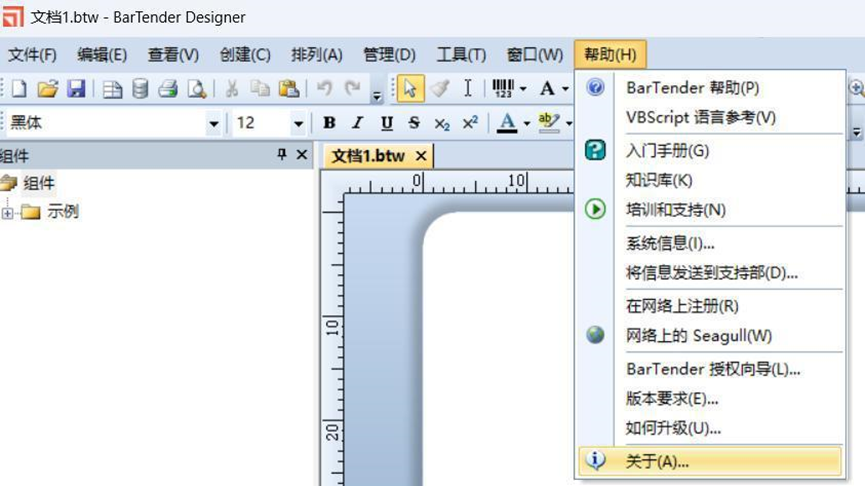
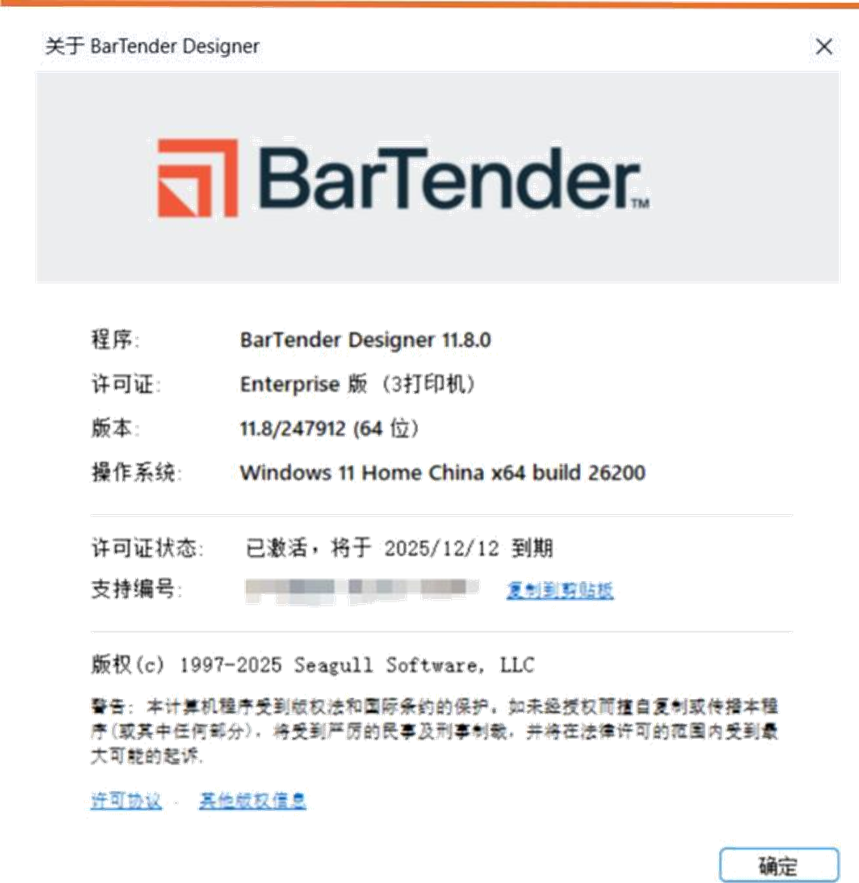
5、 现在软件可以正常使用了。
BarTender 密钥兑换流程
BarTender 购买后密钥兑换详细步骤,点击这里查看
注:兑换激活码注意事项
1、必须用下单的邮箱进行注册登陆(邮箱不一致获取不到激活码)
2、登陆或注册的邮箱及注册信息必须是下单时提供的信息(特别是
公司名称和邮箱一致)
BarTender 软件没有网络怎么离线激活?
BarTender 软件离线激活详细步骤,点击这里查看
展开阅读全文
︾
标签打印软件下载 | 条码打印软件使用教程 | BarTender经典案例 | 隐私条款 | 网站地图 | 关于我们



 正版行货·质量保证
 便捷支付·闪电发货
 售后无忧·服务保障